Guía de conexión · Instagram
Conecta el Instagram de tu negocio a Scrapia
Tu asistente responde los mensajes directos de Instagram las 24 horas, y tú o tu equipo pueden tomar cualquier conversación desde Scrapia. Solo necesitas entrar con la cuenta de Instagram del negocio y dar permiso.
Antes de empezar
Revisa que tengas todo
- Una cuenta profesional de Instagram (de empresa o de creador). Las cuentas personales no se pueden conectar. Para cambiarla: en la app, Configuración → Tipo de cuenta y herramientas → Cambiar a cuenta profesional.
- El usuario y la contraseña de esa cuenta, y el celular a mano si tiene verificación en dos pasos.
- Tu usuario de Scrapia con acceso a Configuración, y ventanas emergentes permitidas en agent.scrapia.ai.
Sin este permiso, Scrapia no recibe los mensajes directos. En la app de Instagram del negocio entra a Configuración y actividad → Mensajes y respuestas a historias → Herramientas conectadas, y activa «Permitir acceso a los mensajes». El nombre exacto puede variar un poco según la versión de la app.
Si en el navegador tienes abierta otra cuenta de Instagram, Instagram puede usarla. Cierra sesión en instagram.com o usa una ventana de incógnito antes de empezar.
Parte 1 · En Scrapia
Inicia la conexión
- agent.scrapia.ai
Abre Canales
Entra a agent.scrapia.ai, pasa el mouse por Configuración en el menú de la izquierda y elige Canales.
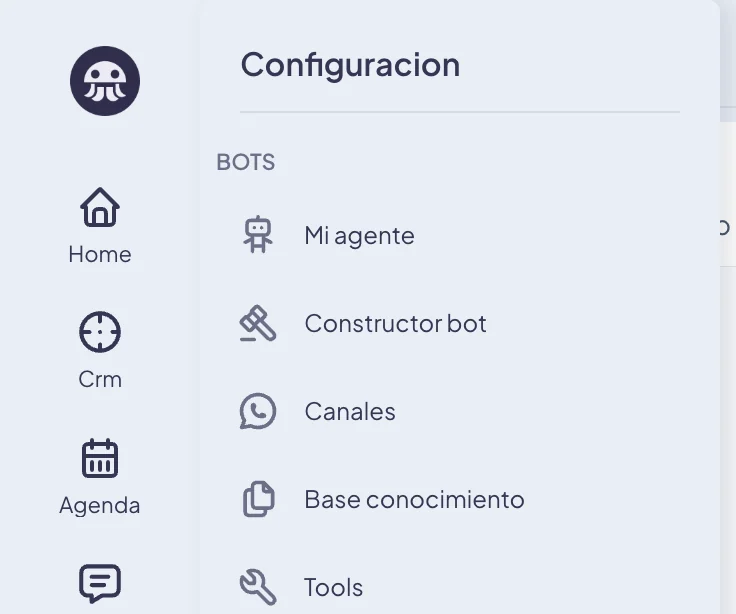
Configuración → Bots → Canales. - agent.scrapia.ai
Entra a Instagram
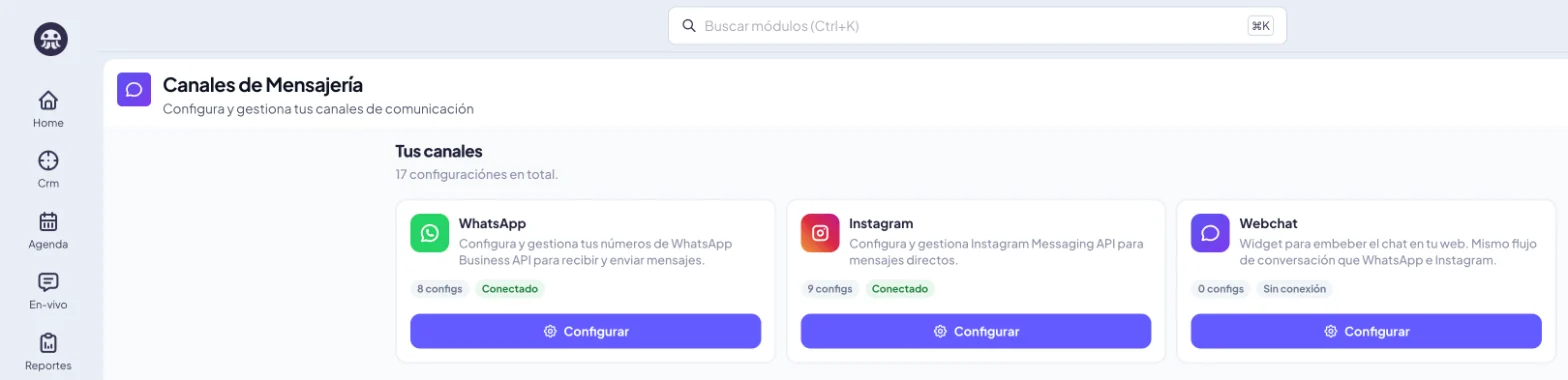
En Canales de Mensajería, en la tarjeta de Instagram, haz clic en Configurar.
- agent.scrapia.ai
Haz clic en Conectar Instagram
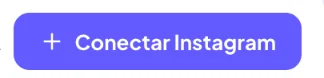
Arriba a la derecha está el botón Conectar Instagram. Si todavía no tienes cuentas conectadas, también aparece al centro de la pantalla.
- agent.scrapia.ai
Elige el bot y conecta
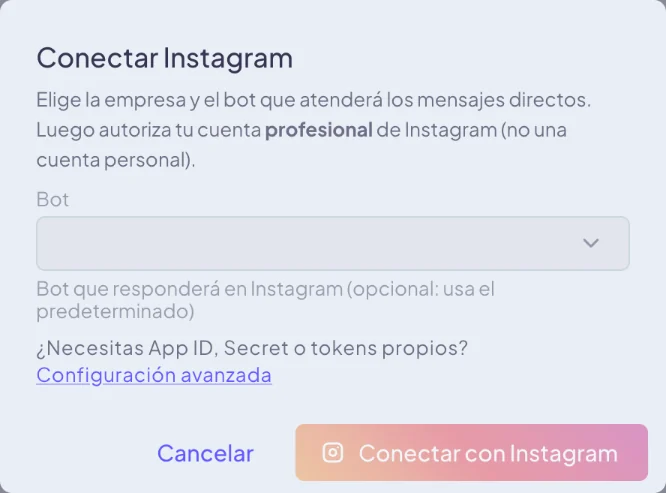
Se abre la ventana Conectar Instagram. En Bot elige el asistente que va a responder los mensajes directos; si tienes uno solo, puedes dejar el predeterminado. Haz clic en Conectar con Instagram.
Instagram se abre en una pestaña nueva del navegador.
Parte 2 · En Instagram
Autoriza tu cuenta
- Instagram
Inicia sesión con la cuenta del negocio
Instagram pide iniciar sesión. Entra con el usuario y contraseña de la cuenta de Instagram de tu negocio, no con tu cuenta personal. Si la cuenta tiene verificación en dos pasos, Instagram te pedirá el código.
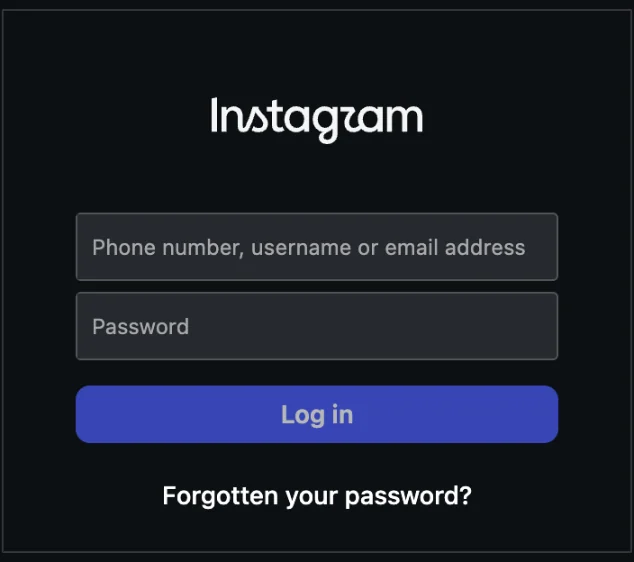
Puede verse en español o en inglés según tu navegador. - Instagram
Permite el acceso a Scrapia
Instagram muestra que Scrapia quiere acceder a tu cuenta y lista lo que podrá hacer: ver el perfil, administrar y responder mensajes, administrar comentarios, publicar contenido y ver estadísticas. Revisa que arriba aparezca la cuenta correcta y haz clic en Permitir (Allow).
Si aparece otra cuenta, usa la opción para cambiar de cuenta antes de permitir.
- agent.scrapia.ai
Vuelve a Scrapia
La pestaña vuelve a Scrapia y muestra «Instagram conectado correctamente». Se cierra sola o te lleva a la lista de cuentas de Instagram.
Parte 3 · De vuelta en Scrapia
Revisa que quedó conectada
- agent.scrapia.ai
Revisa que quedó conectada
En la pantalla Instagram de Scrapia, tu cuenta aparece con el estado Conectado. Haz clic en Probar conexión para confirmarlo.
- Otra cuenta de Instagram
Haz una prueba
Desde otra cuenta de Instagram, envía un mensaje directo a la cuenta de tu negocio. El asistente debe responder y la conversación aparece en Scrapia.
Si no responde, revisa en la app de Instagram que esté activado el acceso a los mensajes (lo explicamos en «Antes de empezar»).
Después de conectar
Qué debes saber
Lo que hace Scrapia
- Responde los mensajes directos de tu cuenta
- Tu equipo puede tomar cualquier conversación desde Scrapia
- Sigues usando la app de Instagram como siempre
Ten en cuenta
- La autorización dura 60 días: si la cuenta aparece Desconectado, vuelve a conectarla desde su fila
- Instagram permite responder hasta 7 días después del último mensaje del cliente
- Si cambias la contraseña de Instagram, puede que debas volver a conectar
Si algo falla
Problemas frecuentes
- Instagram dice que la cuenta no es profesional
- Scrapia solo puede conectar cuentas profesionales (de empresa o de creador). En la app de Instagram, cámbiala a profesional desde Configuración → Tipo de cuenta y herramientas → Cambiar a cuenta profesional, y vuelve a conectar desde el paso 3.
- Se conectó otra cuenta de Instagram
- Instagram usó la sesión que tenías abierta en el navegador. Cierra sesión en instagram.com, o abre agent.scrapia.ai en una ventana de incógnito, y repite desde el paso 3 con la cuenta del negocio.
- La cuenta aparece conectada, pero el asistente no responde
- Activa el acceso a los mensajes en la app de Instagram (ver «Antes de empezar») y revisa en la lista de Instagram de Scrapia qué bot tiene asignado la cuenta.
- La cuenta aparece como Desconectado
- La autorización de Instagram dura 60 días. Cuando vence, haz clic en «Conectar con Instagram» en la fila de tu cuenta y vuelve a permitir el acceso: tus conversaciones y la configuración del bot se mantienen.
- No se abre la pestaña de Instagram
- El navegador bloqueó la pestaña emergente. Permite ventanas emergentes para agent.scrapia.ai y vuelve a hacer clic en «Conectar con Instagram».
¿Necesitas ayuda?
Escríbenos por WhatsApp al +56 9 8728 1685 y te acompañamos en la conexión.
Escribir por WhatsApp