Guía de conexión · WhatsApp Cloud API
Conecta un número de WhatsApp a Scrapia con la Cloud API
El número queda dedicado a Scrapia: tu asistente responde las 24 horas y tu equipo atiende desde Scrapia, no desde una app en el celular. Es la opción para un número nuevo o para uno que no necesitas seguir usando en la app.
Antes de empezar
Revisa que tengas todo
Esta guía saca el número de la app. Si quieres que tu asistente responda y seguir contestando desde el celular, usa la guía de coexistencia.
- Un número que pueda recibir un SMS o una llamada para el código de verificación. Puede ser un celular o un fijo.
- El número no debe estar registrado en la app de WhatsApp ni de WhatsApp Business. Si lo está, elimina primero la cuenta desde la app: Configuración → Cuenta → Eliminar cuenta. Al hacerlo se pierden los chats de esa app, así que respáldalos si los necesitas.
- Una cuenta personal de Facebook. Si tu negocio no tiene portafolio comercial ni cuenta de WhatsApp Business en Meta, los puedes crear durante la conexión.
- Los datos de tu negocio a mano: nombre, correo, categoría, país, sitio web y el nombre de marca que verán tus clientes.
- Tu usuario de Scrapia con acceso a Configuración, y ventanas emergentes permitidas en agent.scrapia.ai.
Una vez conectado, el número no se puede pasar a otro portafolio. Usa el de tu propia empresa, no uno de una agencia o de otra persona.
Parte 1 · En Scrapia
Inicia la conexión
- agent.scrapia.ai
Abre Canales
Entra a agent.scrapia.ai, pasa el mouse por Configuración en el menú de la izquierda y elige Canales.
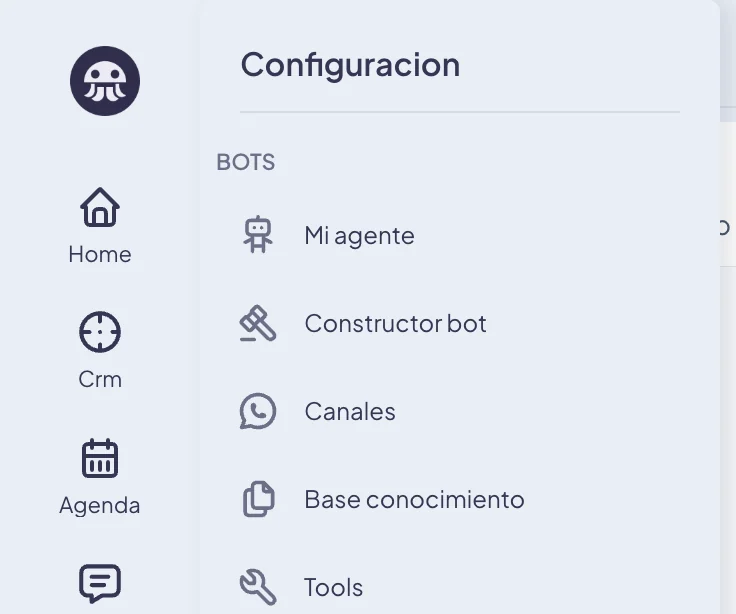
Configuración → Bots → Canales. - agent.scrapia.ai
Entra a WhatsApp
En Canales de Mensajería, en la tarjeta de WhatsApp, haz clic en Configurar.
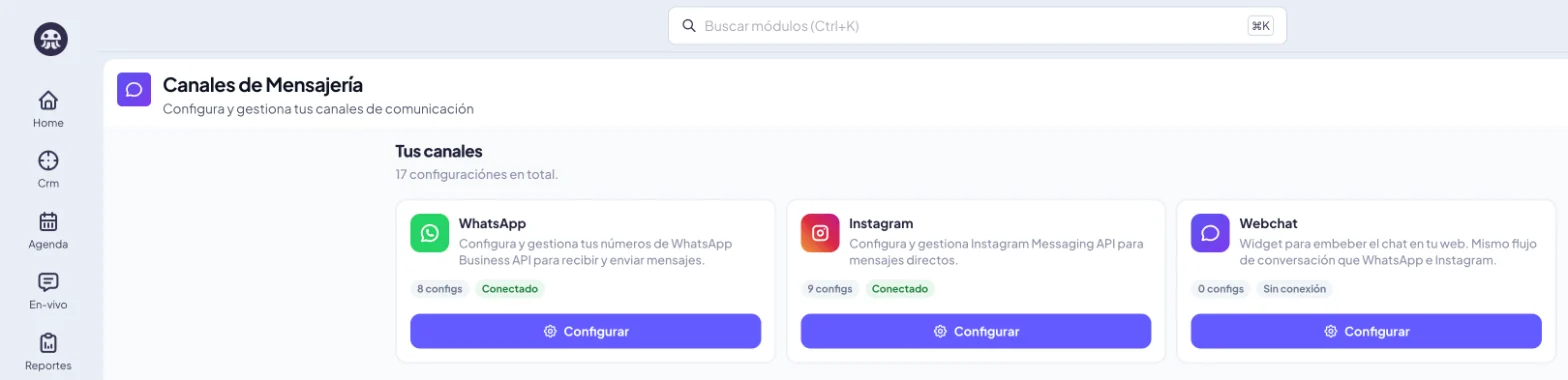
- agent.scrapia.ai
Haz clic en Conectar WhatsApp
Si todavía no tienes números conectados, verás el botón verde Conectar WhatsApp al centro. Si ya tienes otro número, el botón está arriba a la derecha y dice Conectar otra cuenta (Meta).

- agent.scrapia.ai
Elige nombre, Cloud API y bot
Se abre la ventana Configurar conexión WhatsApp:
- Nombre: un nombre para reconocer el número, por ejemplo «WhatsApp Ventas».
- Tipo de conexión: elige Cloud API (sin coexistencia).
- Bot: el asistente que va a responder en este número. Si tienes uno solo, puedes dejar el predeterminado.
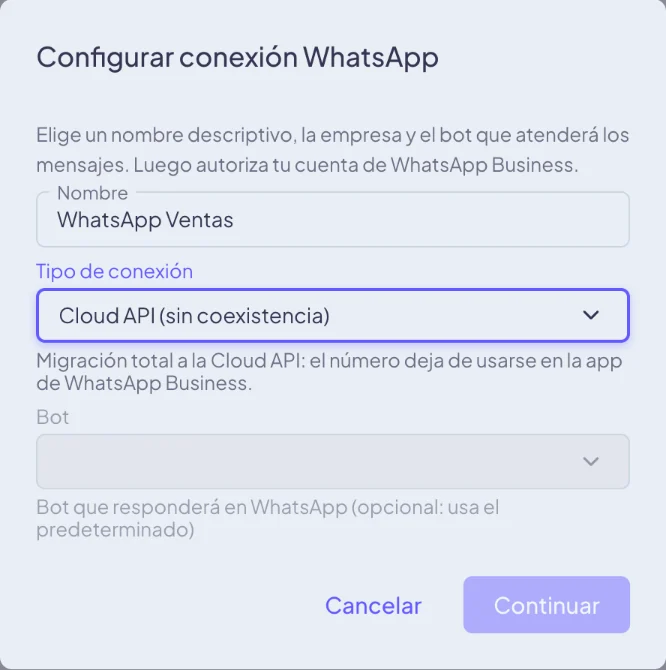
Haz clic en Continuar.
Parte 2 · En la ventana de Meta
Registra y verifica tu número
Se abre una ventana de Facebook. Las imágenes son las de ejemplo de la documentación oficial de Meta: donde dicen «KXL Consulting» u otro nombre, a ti te va a aparecer Scrapia, y es posible que tu ventana se vea en español.
-
Autoriza la conexión
Si Meta te pide entrar, usa tu cuenta personal de Facebook. La primera pantalla dice Seamlessly connect your account to Scrapia («Conecta tu cuenta a Scrapia»). Haz clic en Continue.
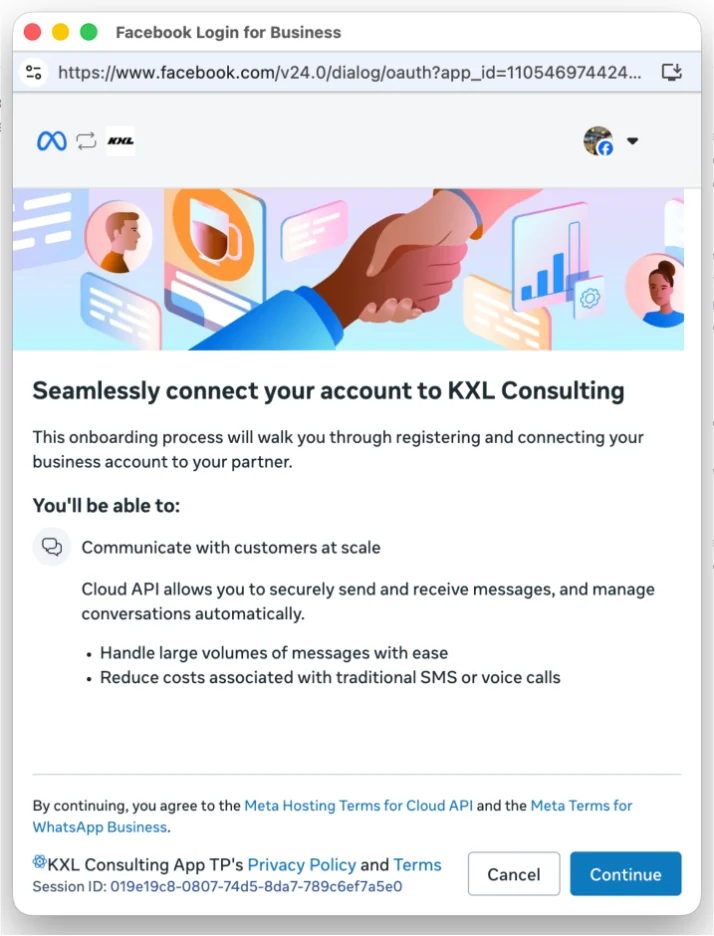
Imagen de ejemplo de la documentación oficial de Meta. -
Escribe el número
En Add your WhatsApp phone number deja Enter a new phone number, elige el código de país (Chile: +56) y escribe el número. Haz clic en Next.
Si el número ya está verificado en tu cuenta de Meta, aparece en esa misma lista con la etiqueta Verified y puedes elegirlo. No elijas Use a display name with a virtual number instead: Scrapia necesita un número real.
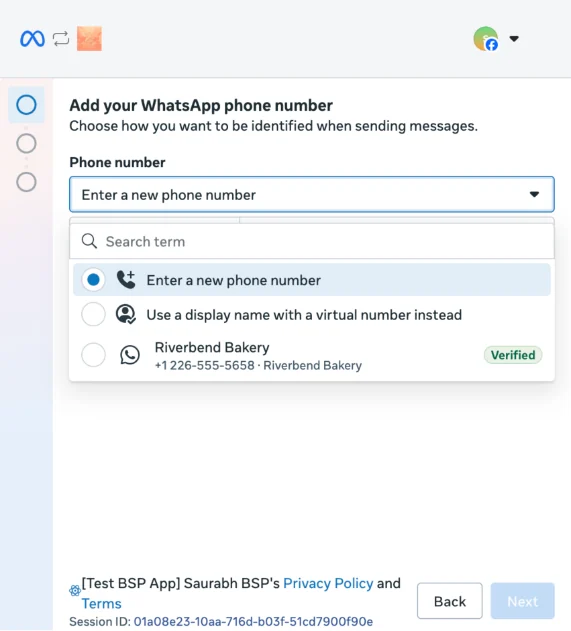
Imagen de ejemplo de la documentación oficial de Meta. - Tu celular
Verifica el número con el código
Meta envía un código de 6 dígitos al número. En Verify your phone number elige cómo recibirlo: Text message (SMS) o Phone call (llamada; úsala si el número es fijo). Escribe el código y haz clic en Next. Si no llega, usa Resend code.
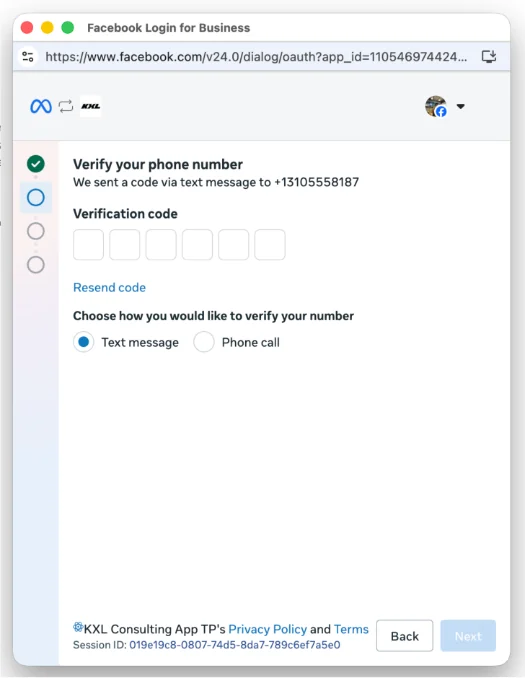
Imagen de ejemplo de la documentación oficial de Meta. -
Elige el portafolio y la cuenta de WhatsApp
En Select the business assets elige el portafolio comercial de tu negocio y la cuenta de WhatsApp Business. Si no tienes, deja Create a Business portfolio y Create a WhatsApp Business account. Haz clic en Next.
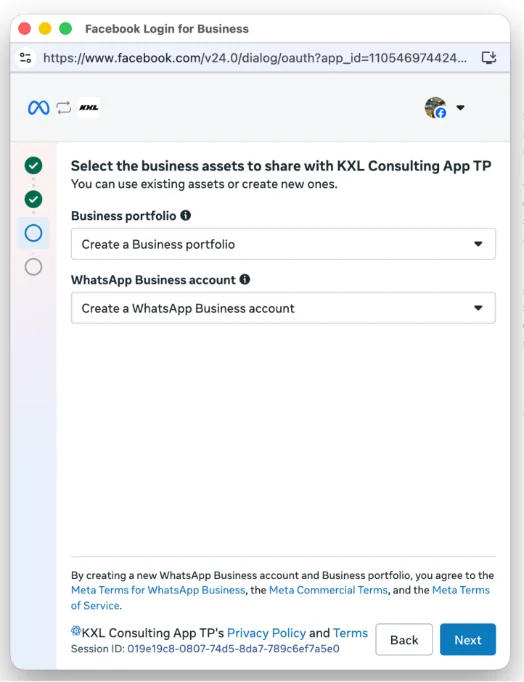
Imagen de ejemplo de la documentación oficial de Meta. -
Completa los datos del negocio (solo si creas uno nuevo)
Si elegiste crear, Meta pide nombre, correo, categoría, país, sitio web y zona horaria (Chile: America/Santiago). Haz clic en Next.
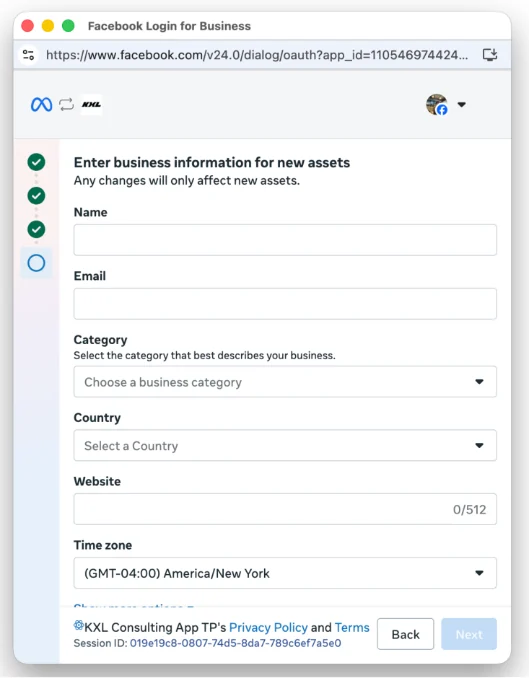
Imagen de ejemplo de la documentación oficial de Meta. -
Escribe el nombre que verán tus clientes
En WhatsApp Business display name escribe el nombre que aparecerá en WhatsApp en vez del número, normalmente el de tu marca. El botón Next se activa solo cuando el nombre cumple las reglas de Meta: debe coincidir con tu marca (como aparece en tu sitio o tus redes), sin palabras genéricas solas como «Tienda» o «Ventas», y sin escribirlo todo en mayúsculas.
Si el número ya tiene un nombre aprobado, Meta se salta esta pantalla.
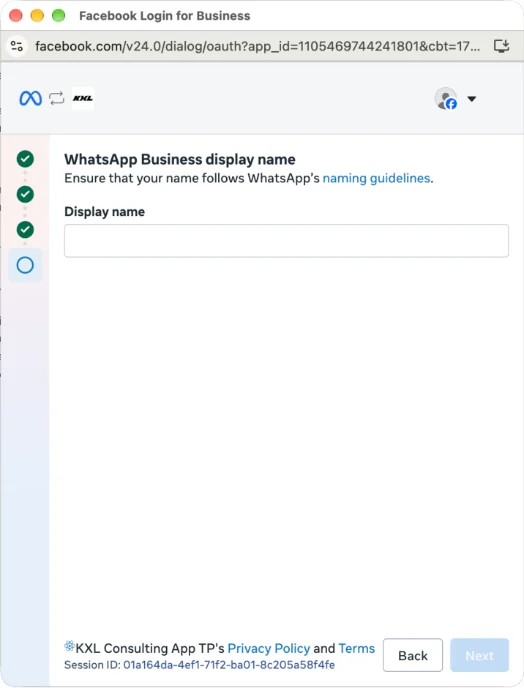
Imagen de ejemplo de la documentación oficial de Meta. -
Confirma los permisos
Meta resume a qué podrá acceder Scrapia: tu cuenta de WhatsApp Business y sus conversaciones. Haz clic en Confirm.
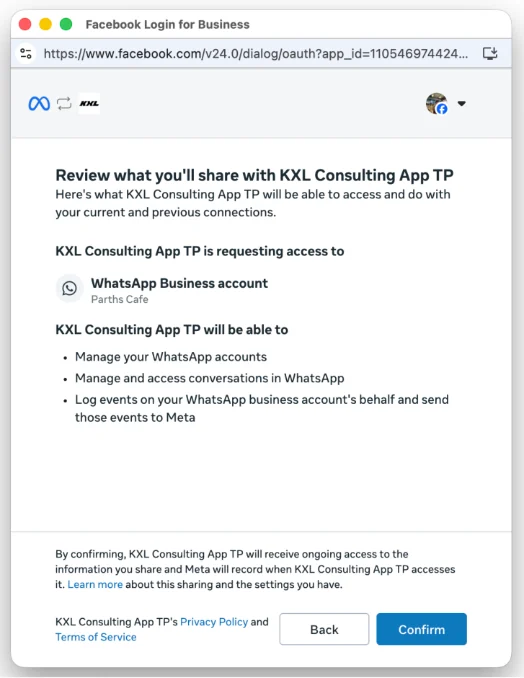
Imagen de ejemplo de la documentación oficial de Meta. -
Termina con Finish
Meta confirma que tu cuenta quedó conectada y lista lo que se creó. Haz clic en Finish: con ese clic Scrapia recibe tu número. Si aparece Add payment method (agregar método de pago), puedes saltarlo por ahora: te diremos si hace falta.
No cierres la ventana antes de FinishSi la cierras a mitad de camino, Scrapia no recibe el número y hay que repetir desde el paso 3.
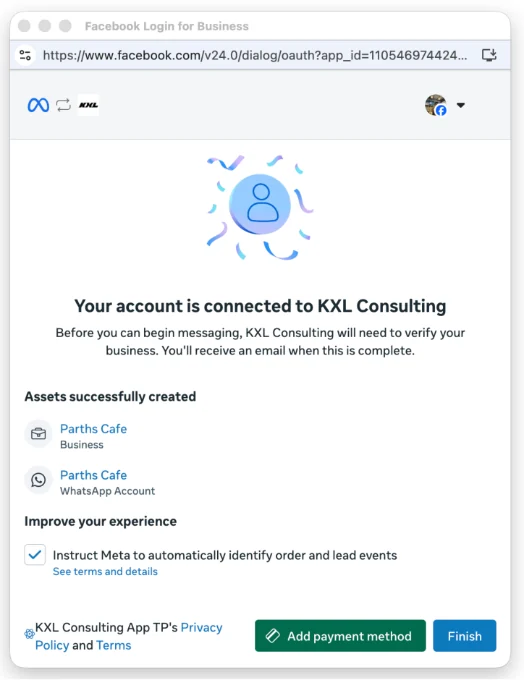
Imagen de ejemplo de la documentación oficial de Meta.
Parte 3 · De vuelta en Scrapia
Revisa que quedó conectado
- agent.scrapia.ai
Busca tu número en la lista
La ventana de Meta se cierra sola. Scrapia registra el número en WhatsApp y aparece en la pantalla WhatsApp. Haz clic en Probar conexión: debe quedar en Conectado.
Scrapia activa la verificación en dos pasos del número con un PIN de 6 dígitos. No lo necesitas para el día a día; si algún día quieres llevar el número a otro proveedor, pídenoslo.

Así se ve un número conectado. - Tu celular
Haz una prueba
Desde otro celular, escribe al número de tu negocio. El asistente debe responder y la conversación aparece en Scrapia. Desde ahora atiendes este número en Scrapia, no en una app del celular.
Después de conectar
Qué cambia con este número
Lo que ganas
- El asistente responde las 24 horas
- Todo tu equipo atiende el mismo número desde Scrapia
- Mayor volumen de mensajes que la app
- Tu nombre de marca en vez del número
Lo que debes saber
- El número ya no se usa en la app de WhatsApp del celular
- Para escribirle primero a un cliente, o pasadas 24 horas de su último mensaje, se usan plantillas aprobadas por Meta
- Meta revisa el nombre para mostrar; mientras lo aprueba, tus clientes pueden ver el número
Si algo falla
Problemas frecuentes
- Meta dice que el número ya está en uso en WhatsApp
- El número sigue registrado en la app de WhatsApp o WhatsApp Business. Elimina la cuenta desde la app (Configuración → Cuenta → Eliminar cuenta), espera unos minutos y repite desde el paso 3. Si quieres seguir usando la app, usa la guía de coexistencia.
- No llega el código de verificación
- Usa Resend code o cambia a Phone call. Si el número es fijo o de una central, elige siempre la llamada y revisa que pueda recibir llamadas de números internacionales.
- El botón Next no se activa en el nombre
- El nombre no cumple las reglas de Meta. Usa el nombre de tu marca tal como aparece en tu sitio o tus redes, sin palabras genéricas solas ni todo en mayúsculas.
- No se abre la ventana de Facebook
- El navegador bloqueó la ventana emergente. Permite ventanas emergentes para agent.scrapia.ai y vuelve a hacer clic en Continuar.
- Scrapia muestra «La conexión con Meta se completó pero no se recibió el ID del número»
- La ventana de Meta se cerró antes de terminar. Repite desde el paso 3 y llega hasta Finish.
- El número queda Desconectado después de Finish
- Scrapia no pudo registrarlo. Vuelve a hacer clic en Probar conexión; si sigue igual, escríbenos con el nombre que le diste a la conexión y lo revisamos.
¿Necesitas ayuda?
Escríbenos por WhatsApp al +56 9 8728 1685 y te acompañamos en la conexión.
Escribir por WhatsApp