Guía de conexión · WhatsApp
Conecta tu WhatsApp Business a Scrapia sin dejar de usar el celular
Con la coexistencia, tu asistente de Scrapia responde en el mismo número que ya usas, y tú o tu equipo pueden seguir contestando desde la app de WhatsApp Business. Los mensajes se ven en los dos lados.
Antes de empezar
Revisa que tengas todo
- El número ya funciona en la app WhatsApp Business (no en WhatsApp normal) y la app está actualizada, versión 2.24.17 o superior.
- Tu celular con esa app a mano: durante la conexión vas a escanear un código QR desde ahí.
- Una cuenta personal de Facebook. Si tu negocio aún no tiene un portafolio comercial de Meta, lo puedes crear durante la conexión.
- Los datos de tu negocio a mano por si Meta los pide: nombre, correo, sitio web y país.
- Tu usuario de Scrapia con acceso a Configuración.
- El navegador debe permitir ventanas emergentes en agent.scrapia.ai: la conexión con Meta se abre en una ventana aparte.
Meta revisa la antigüedad y la actividad del número. Si tu número se creó hace poco o casi no tiene conversaciones, Meta puede decir que todavía no es elegible. Sigue usándolo normalmente unos días y vuelve a intentarlo.
Una vez conectado, el número no se puede pasar a otro portafolio. Usa el de tu propia empresa, no uno de una agencia o de otra persona.
Parte 1 · En Scrapia
Inicia la conexión
- agent.scrapia.ai
Abre Canales
Entra a agent.scrapia.ai, pasa el mouse por Configuración en el menú de la izquierda y elige Canales.
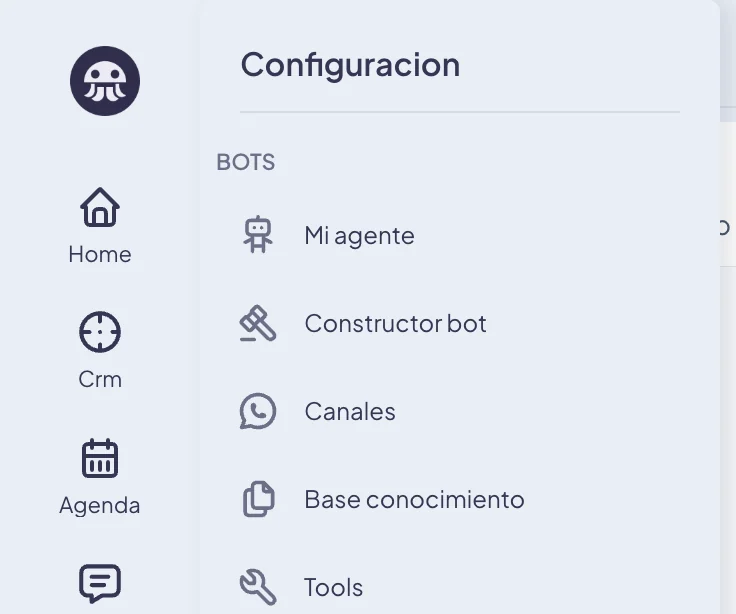
Configuración → Bots → Canales. - agent.scrapia.ai
Entra a WhatsApp
En Canales de Mensajería, en la tarjeta de WhatsApp, haz clic en Configurar.
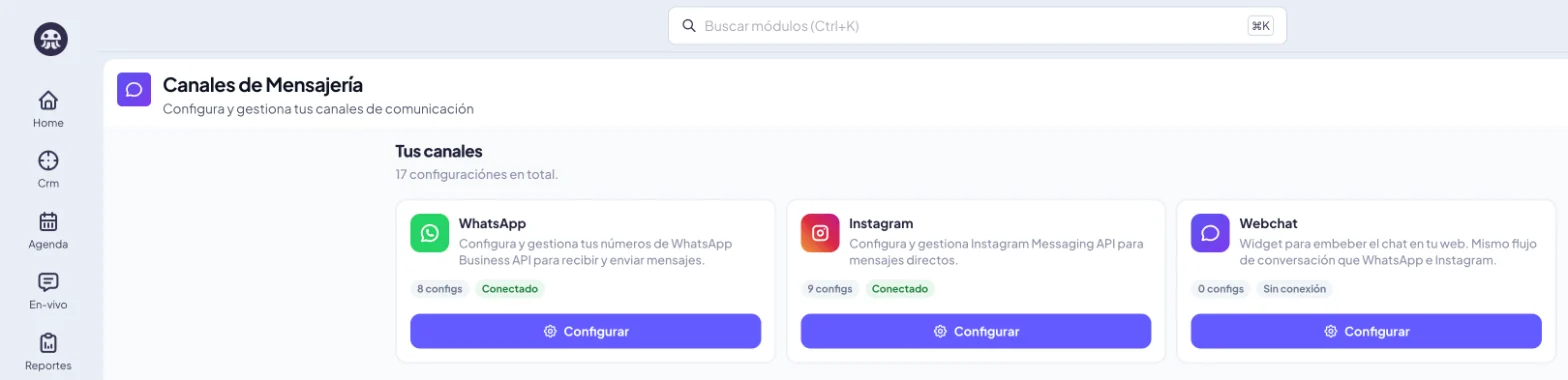
Si es tu primer número, la tarjeta dirá «0 configs». - agent.scrapia.ai
Haz clic en Conectar WhatsApp
Si todavía no tienes números conectados, verás el botón verde Conectar WhatsApp al centro. Si ya tienes otro número, el botón está arriba a la derecha y dice Conectar otra cuenta (Meta).

Pantalla WhatsApp cuando ya hay un número conectado. - agent.scrapia.ai
Elige nombre, Coexistencia y bot
Se abre la ventana Configurar conexión WhatsApp:
- Nombre: un nombre para reconocer el número, por ejemplo «WhatsApp Principal» o «WhatsApp Sucursal Centro».
- Tipo de conexión: deja Coexistencia (comparte app WhatsApp Business). La otra opción, Cloud API, saca el número de la app del celular.
- Bot: el asistente que va a responder en este número. Si tienes uno solo, puedes dejar el predeterminado.
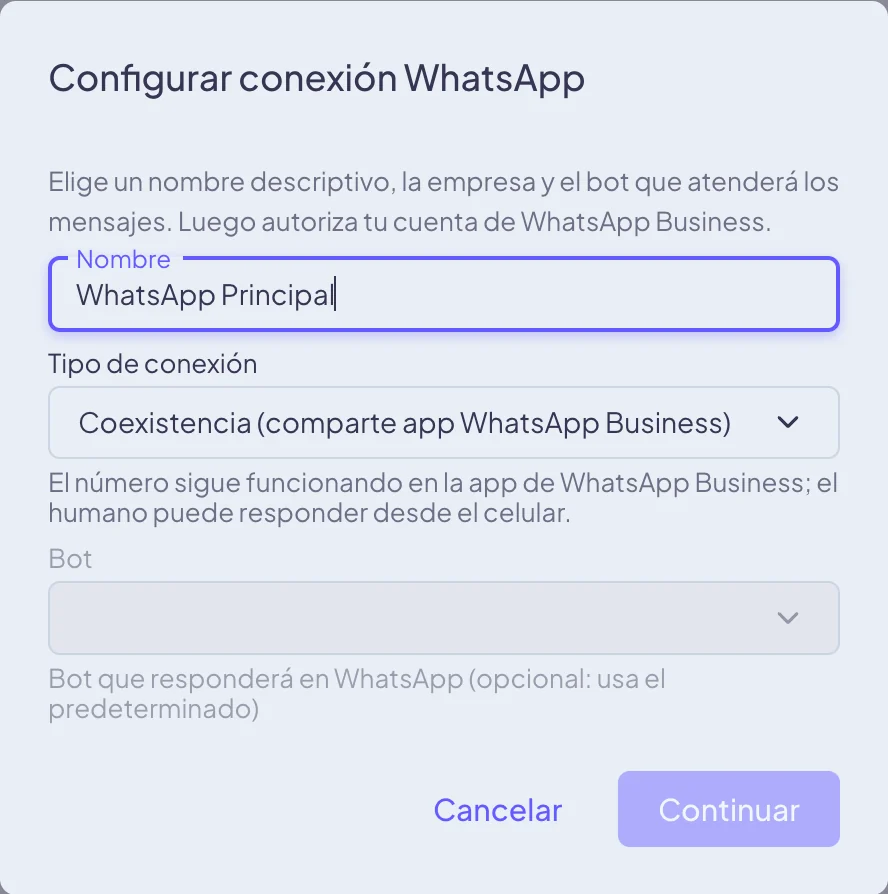
Haz clic en Continuar. Deja siempre «Coexistencia» si quieres seguir usando la app del celular.
Parte 2 · En la ventana de Meta y en tu celular
Autoriza tu número
Se abre una ventana de Facebook con 9 pantallas. Las imágenes son las de ejemplo de la documentación oficial de Meta: donde dicen «KXL Consulting» u otro nombre, a ti te va a aparecer Scrapia, y es posible que tu ventana se vea en español.
-
Autoriza la conexión
Si Meta te pide entrar, usa tu cuenta personal de Facebook. La primera pantalla dice Seamlessly connect your account to Scrapia («Conecta tu cuenta a Scrapia») y explica lo que podrás hacer. Haz clic en Continue.
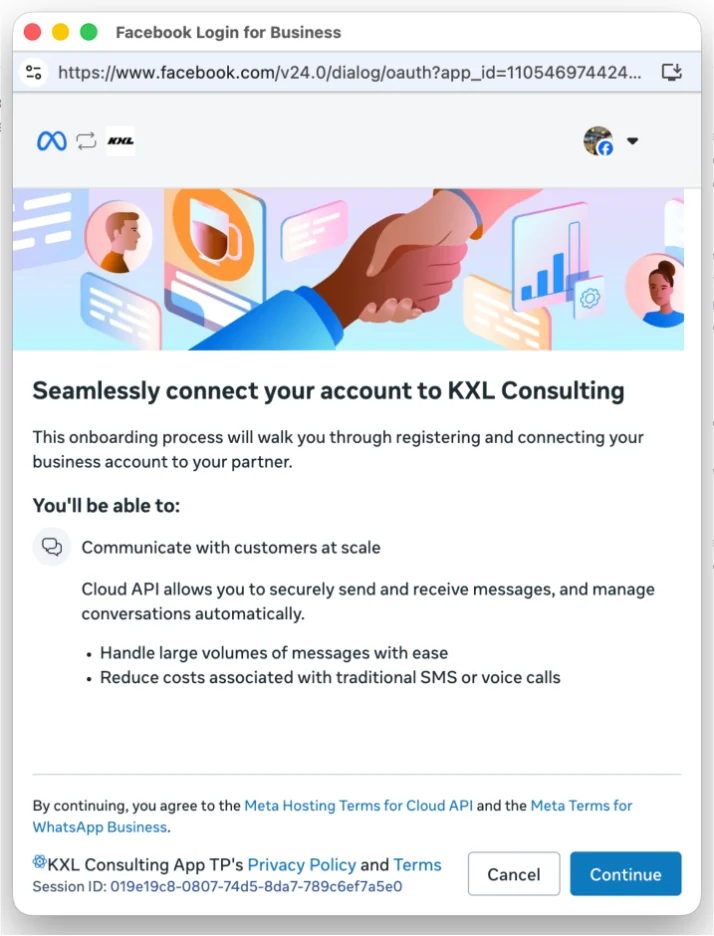
Imagen de ejemplo de la documentación oficial de Meta. -
Escribe el número de tu WhatsApp Business
En Add your WhatsApp phone number elige el código de país (Argentina: +54) y escribe el número que usas en la app WhatsApp Business. Tiene que ser exactamente ese número: así Meta sabe que es una conexión con coexistencia. Haz clic en Next.
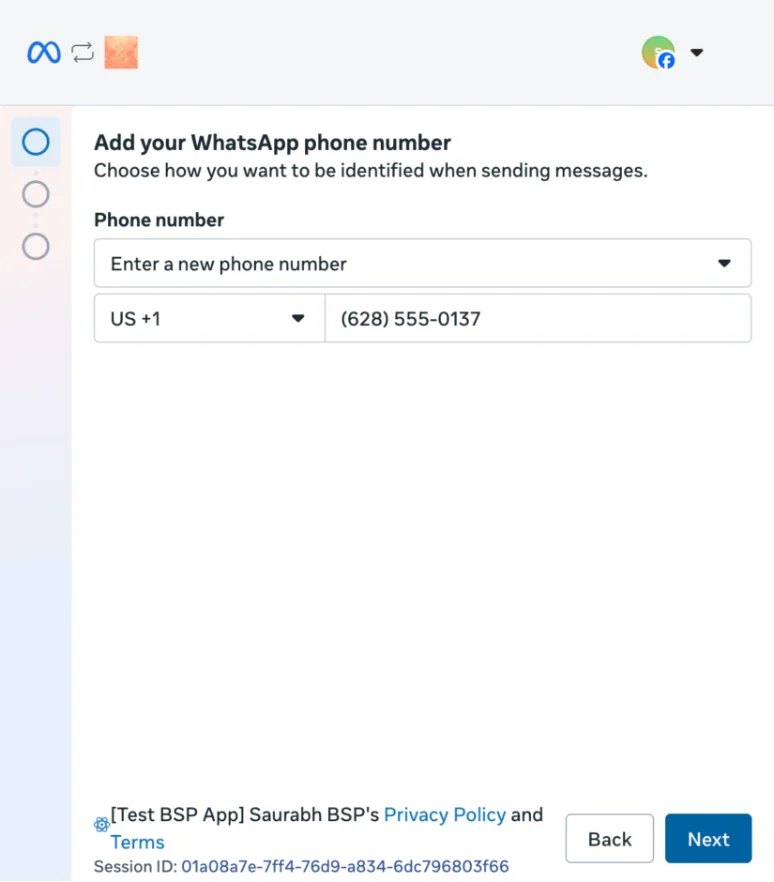
Imagen de ejemplo de la documentación oficial de Meta. -
Revisa que sea tu perfil
En Verify your account details Meta muestra la foto, el nombre, el número y el sitio web de tu perfil de WhatsApp Business. Si es tu cuenta, haz clic en Next. Si no, vuelve con Back y corrige el número.
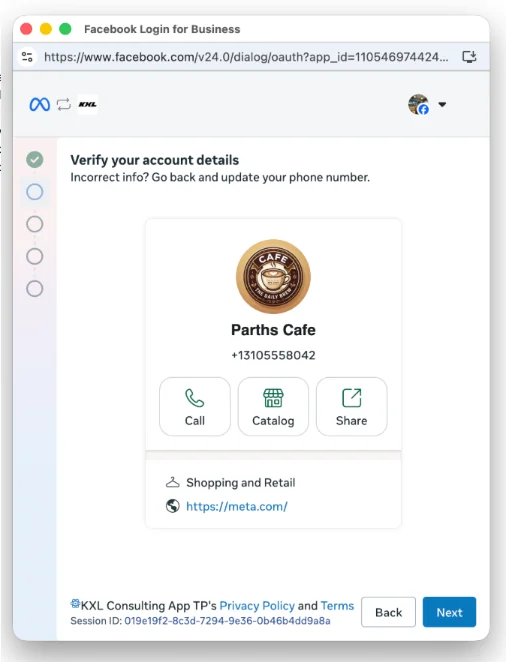
Imagen de ejemplo de la documentación oficial de Meta. -
Elige el portafolio comercial
En Select the business assets elige el portafolio comercial (antes «Business Manager») de tu negocio. Si no tienes uno, elige Create a Business portfolio. Haz clic en Next.
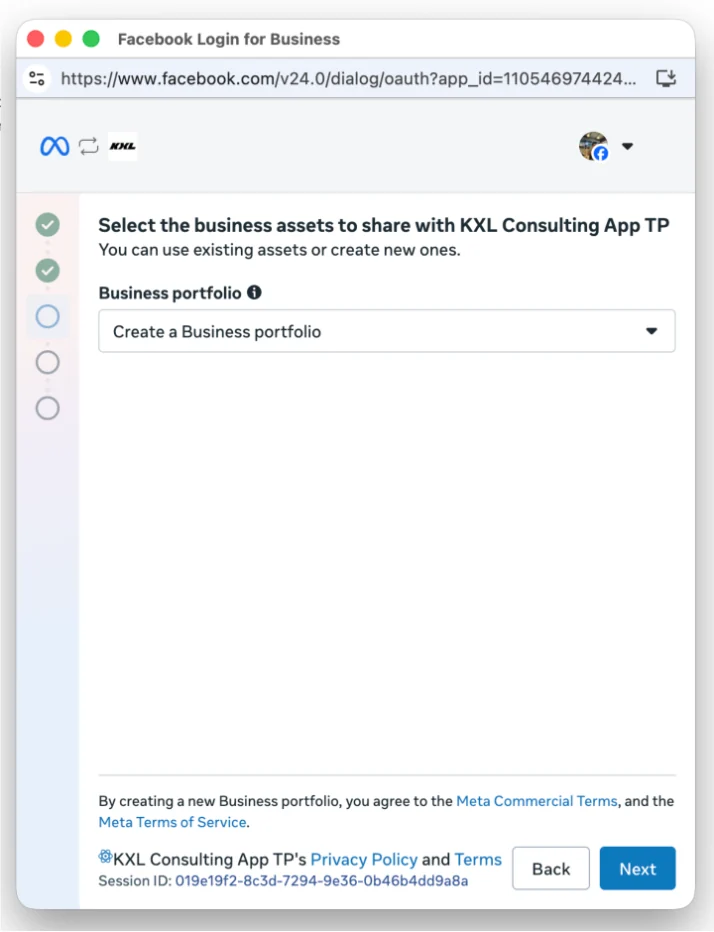
Imagen de ejemplo de la documentación oficial de Meta. -
Completa los datos del negocio (solo si creas un portafolio)
Si elegiste crear un portafolio, Meta pide nombre, correo, país y sitio web de tu negocio. Haz clic en Next. Si elegiste uno que ya tenías, Meta se salta esta pantalla.
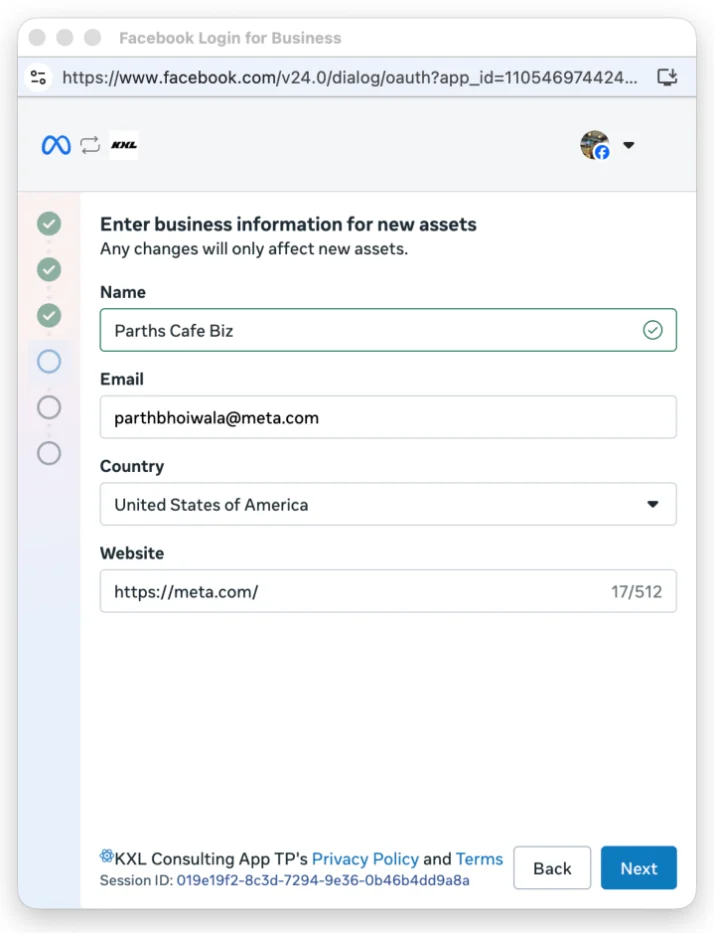
Imagen de ejemplo de la documentación oficial de Meta. - Tu celular
Escanea el código QR con WhatsApp Business
Meta muestra Import contacts and chat history con un código QR. Ese código se escanea desde dentro de la app WhatsApp Business, no con la cámara normal del celular. Deja la ventana abierta y toma el celular:
- En WhatsApp Business te llega un mensaje de la cuenta oficial Facebook Business (con el check azul). Tócalo y toca Connect. Si no te llega, entra en la app a Configuración → Cuenta → Business Platform.
- Toca Connect to the Business Platform.
- La app pregunta si quieres compartir tu historial de chats. Elige Share chats o Don't share chats; Meta no deja cambiarlo después. Cualquiera sirve para conectar: en Scrapia verás las conversaciones desde la conexión, y tus chats anteriores siguen en el celular.
- Toca Scan QR code y apunta al código QR de la pantalla del computador. Cuando el celular lo lee, la ventana de Meta avanza sola.
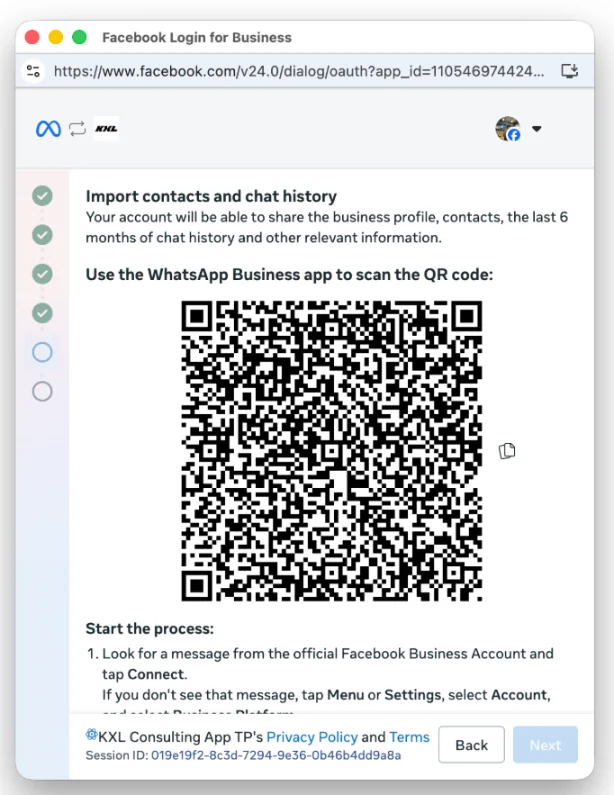
Imagen de ejemplo de la documentación oficial de Meta. Tu código QR será distinto. -
Elige la zona horaria
En Confirm or edit your WhatsApp Business account el nombre de la cuenta aparece fijo. Elige la zona horaria de tu negocio (Argentina: America/Argentina/Buenos_Aires); es obligatoria. Haz clic en Next.
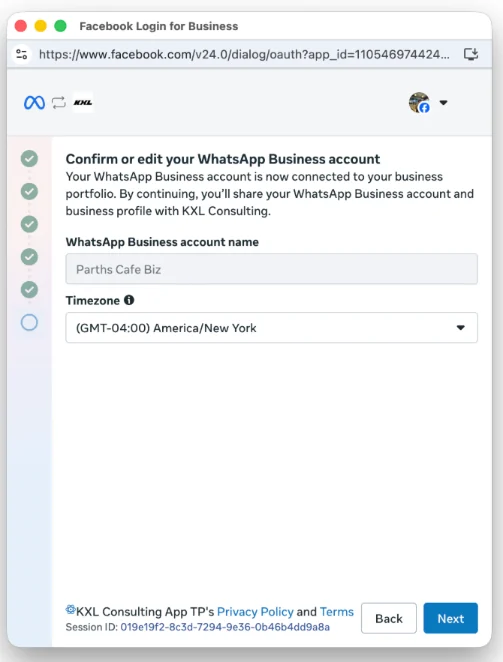
Imagen de ejemplo de la documentación oficial de Meta. -
Acepta los términos
Meta resume a qué podrá acceder Scrapia (tu cuenta de WhatsApp Business y sus conversaciones) y te pide aceptar para terminar. Haz clic en Confirm.
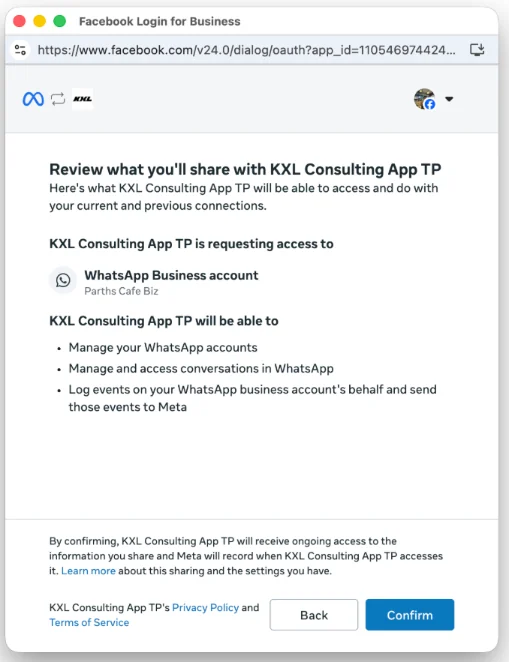
Imagen de ejemplo de la documentación oficial de Meta. -
Termina con Finish
Meta confirma que tu cuenta quedó conectada. Haz clic en Finish: con ese clic Scrapia recibe tu número. Si aparece Add payment method (agregar método de pago), puedes saltarlo por ahora: te diremos si hace falta.
No cierres la ventana antes de FinishSi la cierras a mitad de camino, Scrapia no recibe el número y hay que repetir desde el paso 3.
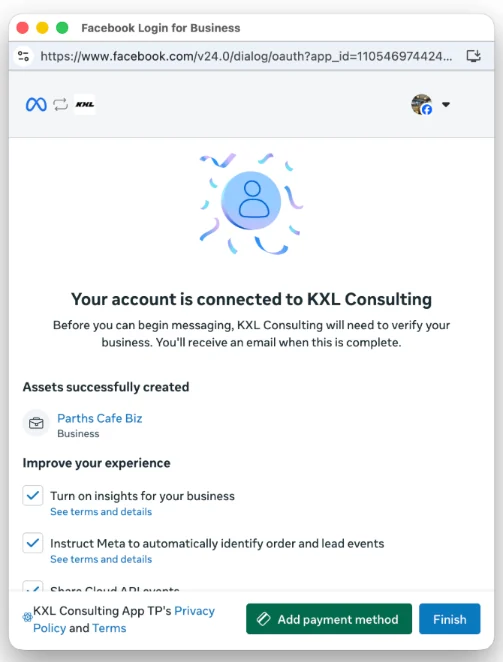
Imagen de ejemplo de la documentación oficial de Meta.
Parte 3 · De vuelta en Scrapia
Revisa que quedó conectado
- agent.scrapia.ai
Busca tu número en la lista
La ventana de Meta se cierra sola y tu número aparece en la pantalla WhatsApp de Scrapia. Haz clic en Probar conexión: debe quedar en Conectado.

Así se ve un número conectado. - Tu celular
Haz una prueba
Desde otro celular, escribe al número de tu negocio. El asistente debe responder, y la conversación aparece en Scrapia y en la app de WhatsApp Business.
Después de conectar
Qué cambia en tu app de WhatsApp Business
Sigue igual
- Responder chats desde el celular
- Catálogo, etiquetas y respuestas rápidas
- Llamadas y estados
- Perfil de empresa
- Grupos (solo en el celular)
Deja de funcionar
- Mensajes temporales en chats individuales
- Fotos y videos de «ver una vez»
- Ubicación en tiempo real
- Listas de difusión: las que tienes quedan solo para leer
Si el celular principal pasa unos 14 días sin abrir WhatsApp Business, Meta desconecta el número de Scrapia y hay que conectarlo de nuevo.
Dispositivos vinculados: al conectar, WhatsApp cierra la sesión en los dispositivos vinculados (por ejemplo WhatsApp Web). Puedes volver a vincularlos después, salvo WhatsApp para Windows y para relojes WearOS.
Si algo falla
Problemas frecuentes
- No se abre la ventana de Facebook
- El navegador bloqueó la ventana emergente. Permite ventanas emergentes para agent.scrapia.ai (ícono en la barra de direcciones) y vuelve a hacer clic en Continuar.
- Meta dice que el número no es elegible
- El número es muy nuevo o tiene poca actividad. Sigue usándolo en la app unos días y vuelve a intentarlo. Revisa también que sea un número de WhatsApp Business y no de WhatsApp normal.
- Scrapia muestra «La conexión con Meta se completó pero no se recibió el ID del número»
- La ventana de Meta se cerró antes de terminar. Repite desde el paso 3 y llega hasta Finish.
- La ventana de Meta se queda cargando
- La conexión suele tardar uno o dos minutos. Si pasan más de 5 minutos, cierra la ventana, escríbenos y no repitas el proceso hasta revisarlo juntos.
- El número aparece como Desconectado
- Abre WhatsApp Business en el celular y vuelve a hacer clic en Probar conexión. Si sigue desconectado, conéctalo de nuevo con estos mismos pasos.
- El asistente no responde
- Revisa en la lista de WhatsApp qué bot tiene asignado el número. Si quieres otro, cámbialo desde el menú de la fila.
¿Necesitas ayuda?
Escríbenos por WhatsApp al +56 9 8728 1685 y te acompañamos en la conexión.
Escribir por WhatsApp